Ghid Video

Tutoriale StilHub

Urmărește tutorialele noastre video și învață cum să folosești aplicația StilHub la capacitate maximă — de la programări rapide până la gestionarea contului.

1

Funcționalitățile Aplicației

Descoperă tot ce oferă StilHub: de la căutarea saloanelor pe hartă, la selectarea serviciului dorit, alegerea orei potrivite și confirmarea programării — totul în câteva atingeri.

Căutare Programări Plăți Locații
2

Prezentare Rapidă

Un scurt ghid video care îți arată cât de simplu e să te programezi cu StilHub. În mai puțin de un minut, vezi tot procesul de la A la Z.

Rapid Mobil Ușor
Ghid Panou Business

Ghidul complet al panoului de business

Fiecare funcție a panoului de administrare StilHub, explicată pas cu pas, cu capturi de ecran reale. Accesează panoul la stilhub.ro/business și autentifică-te cu contul salonului tău.

01

Calendar

Inima panoului — toate programările zilei, pe fiecare angajat, într-un singur ecran.
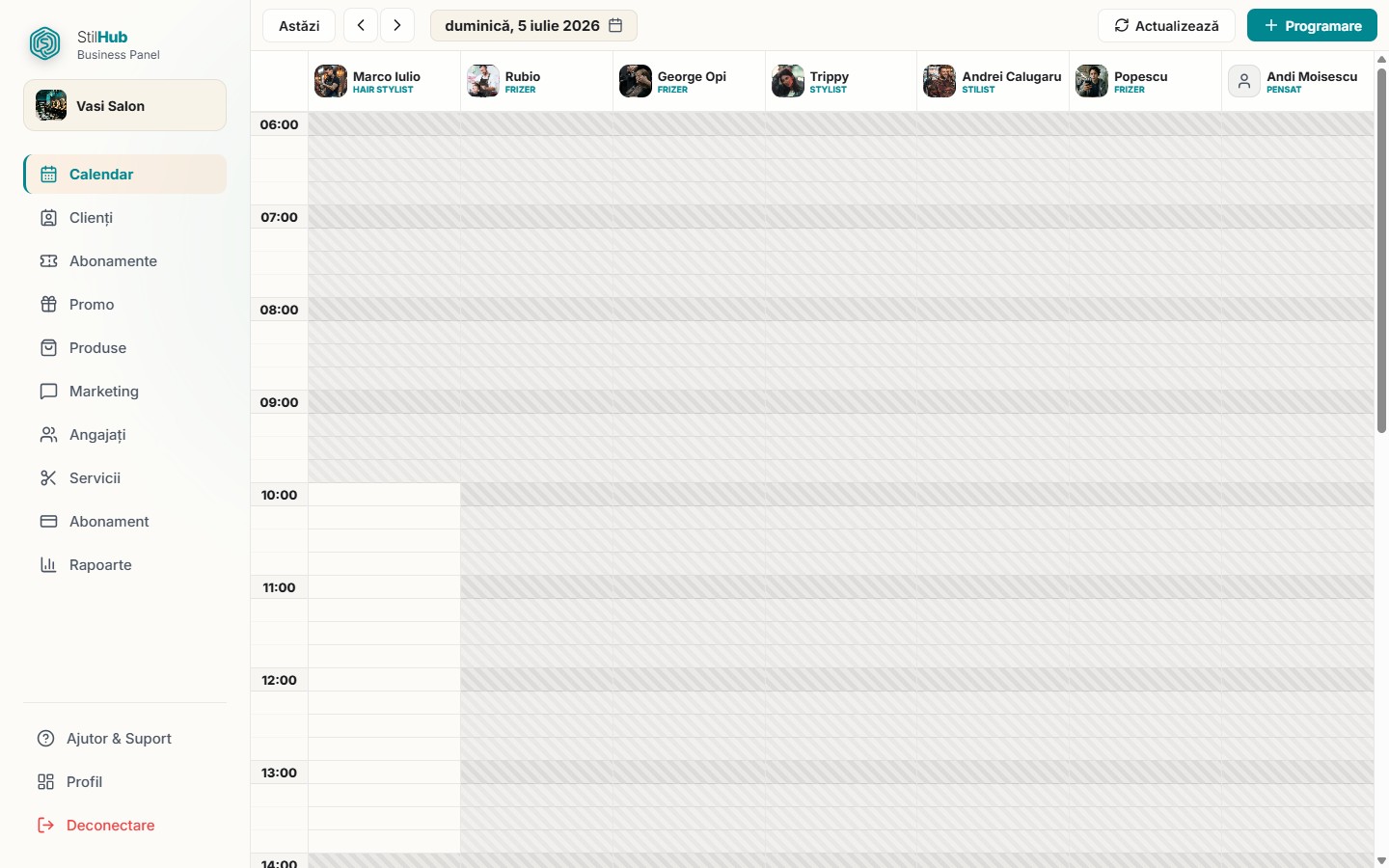
Calendarul panoului de business StilHub, cu programările afișate pe coloane per angajat

Ce vezi aici

Calendarul afișează programările zilei pe coloane — câte o coloană pentru fiecare angajat, cu numele și rolul lui în capul coloanei. Orele sunt pe verticală, de la 06:00 până la 24:00, împărțite în sferturi de oră. Zonele hașurate (gri, în dungi) sunt în afara programului de lucru al angajatului, iar cele albe sunt intervalele în care poate primi clienți. O linie roșie orizontală îți arată ora curentă. Fiecare programare e o casetă colorată în funcție de stare: verde-petrol pentru confirmată, portocaliu pentru în așteptare, gri pentru anulată și galben pentru un interval blocat. Poate apărea și o coloană roșie cu programările neasignate — cele fără angajat setat sau al căror angajat a fost șters.

Sus ai bara de instrumente: butonul „Astăzi" te readuce la ziua curentă, săgețile stânga/dreapta trec la ziua anterioară sau următoare, iar apăsând pe data afișată deschizi un calendar din care sari direct la orice zi. Butonul „Actualizează" reîncarcă programările (se reîncarcă și singur când revii în panou după o pauză), iar „+ Programare" deschide formularul de programare nouă.

Cum adaugi o programare

  1. Apasă direct pe un interval liber din coloana angajatului — formularul se deschide cu angajatul și ora deja completate — sau apasă „+ Programare" din dreapta sus.
  2. Completează numele clientului și, opțional, telefonul (07xx xxx xxx). Pentru un client picat pe nepusă masă (walk-in) scrii pur și simplu numele și numărul aici.
  3. Alege angajatul și serviciul. Prețul și durata se completează automat și folosesc valorile proprii ale angajatului, dacă acesta are un preț sau o durată setate special pentru acel serviciu.
  4. Verifică data, ora și, la nevoie, ajustează durata (în minute). Caseta „De încasat" îți arată suma, cu reducerea de promoție tăiată dacă e cazul.
  5. Apasă „Salvează". Programarea apare imediat în grilă.

Dacă lipsește un câmp obligatoriu, acesta e evidențiat cu roșu și apare un mesaj în formular — completează-l și salvează din nou. Butonul „Salvează" e protejat împotriva dublei apăsări, ca să nu creezi din greșeală două programări identice.

Cum muți, editezi sau anulezi o programare

Apasă pe o programare ca să-i deschizi detaliile. De aici poți schimba clientul, serviciul, angajatul, data sau ora și apeși din nou „Salvează". Ca s-o muți rapid, trage caseta peste alt interval sau altă coloană — se repoziționează pe loc, pe noul angajat și la noua oră. Ca s-o oprești, folosești „Anulează programarea" (rămâne vizibilă în grilă, colorată gri, ca istoric) sau „Șterge programarea" (dispare complet); ambele îți cer o confirmare înainte.

Sfat: Când două programări active se suprapun, ele apar galben-portocaliu cu eticheta „Conflict" — un semnal vizual clar că trebuie să reprogramezi una dintre ele.

Vizualizarea săptămânală a unui angajat

Apasă pe numele unui angajat din capul coloanei ca să treci de la ziua curentă la toată săptămâna lui (luni–duminică), cu ziua de azi evidențiată. În acest mod, săgețile navighează din săptămână în săptămână, iar zonele hașurate îți arată programul angajatului în fiecare zi. Apeși săgeata înapoi (sau butonul „Toți angajații") ca să revii la vederea pe zi cu toate coloanele.

Trimiterea SMS-ului de confirmare și apelul

Când deschizi o programare care are telefon completat, lângă câmpul de telefon apar două butoane: unul verde care sună clientul direct și unul verde-petrol care îi trimite un SMS de confirmare. SMS-ul se poate trimite doar după ce programarea a fost salvată și consumă un credit SMS din contul salonului; dacă încerci să-l trimiți pe o programare încă nesalvată, ești anunțat să o salvezi mai întâi.
Sfat: Durata poate fi ajustată oricând din câmpul „Durată" — caseta din grilă își modifică automat înălțimea ca să vezi dintr-o privire cât timp ocupă programarea în zi.
02

Clienți

Baza ta de clienți — din programări, adăugați manual sau importați din Excel.

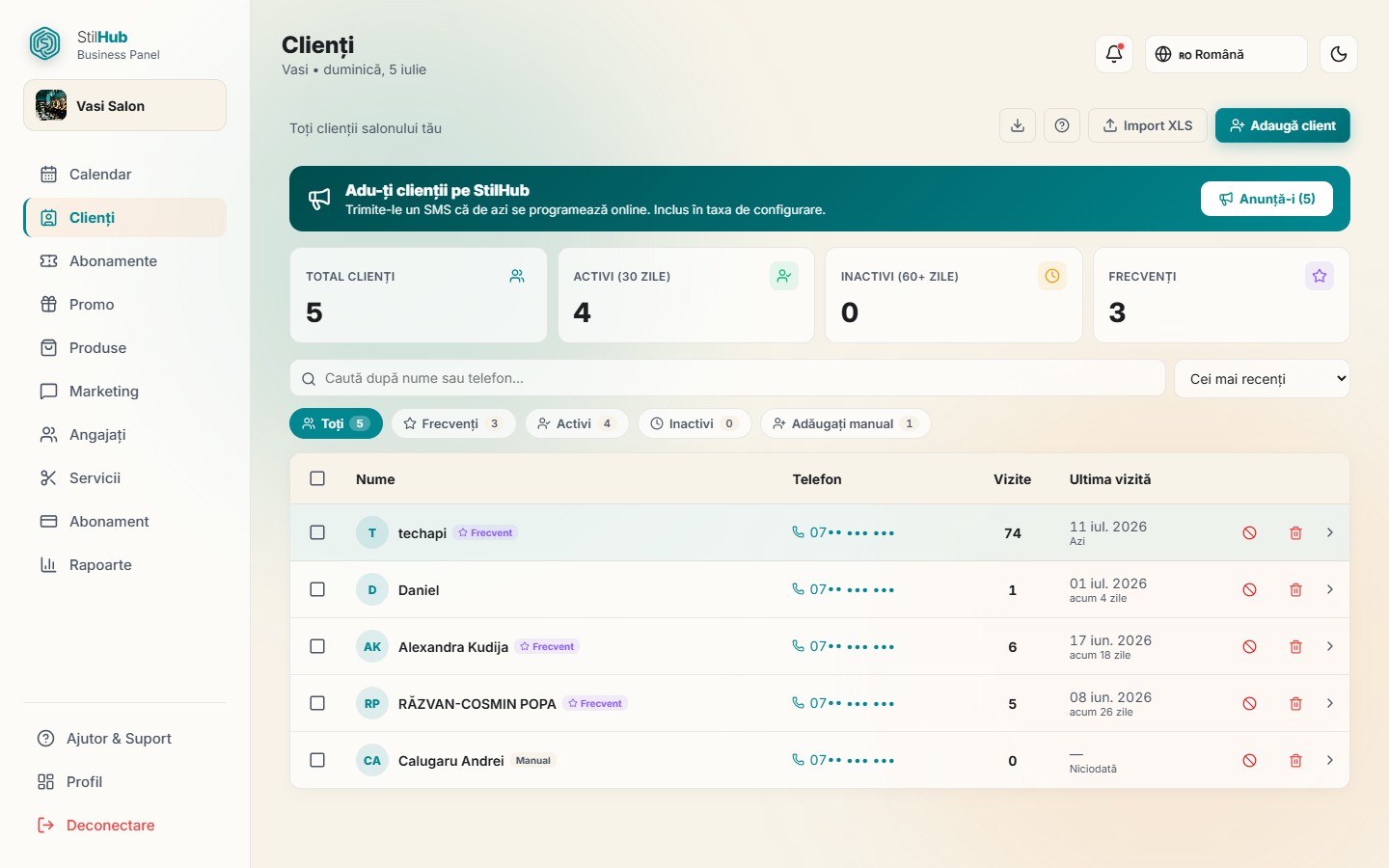
Lista de clienți din panoul StilHub, cu statistici și filtre

Ce vezi aici

Aceasta este baza ta de clienți, adunată automat într-o singură listă din trei surse: cei care s-au programat prin aplicație, cei adăugați manual și cei importați din Excel. Clienții cu același număr de telefon sunt uniți automat, ca să nu apară de două ori.

Sus ai patru cartonașe cu statistici: Total, Activi (au fost la tine în ultimele 30 de zile), Inactivi (au o vizită, dar au trecut peste 60 de zile) și Frecvenți (cel puțin 3 vizite). Sub ele găsești bara de căutare (după nume sau telefon), un buton de sortare (Recente, După nume, După vizite) și chipsuri de filtrare: Toți, Frecvenți, Activi, Inactivi, Adăugați manual — fiecare cu numărul lui. În tabel vezi pentru fiecare client numărul de vizite, ultima vizită și eventuale etichete (Frecvent, Inactiv, sursa Manual/Import, Blocat). Lângă subtitlu apare și un indicator cu creditele SMS rămase, care devine roșu când scad sub 20.

Cum adaugi un client manual sau din Excel

  1. Apeși „Adaugă client", completezi numele și telefonul, apoi Salvează.
  2. Pentru o listă întreagă apeși „Import XLS" și alegi un fișier .xlsx, .xls sau .csv. Sistemul detectează singur coloanele de nume și telefon (după antet sau ghicind după cifre) și adaugă clienții, deduplicați după telefon.
  3. Dacă nu ești sigur de format, apeși butonul cu semnul întrebării ca să vezi tutorialul de import cu un exemplu de tabel (coloanele Nume și Telefon).
  4. Cu butonul de descărcare exporți lista curentă (așa cum e filtrată) într-un fișier Excel cu nume, telefon, vizite și ultima vizită.

Cum trimiți SMS și îți aduci clienții pe StilHub

Bifează unul sau mai mulți clienți din listă și apare o bară cu acțiuni în grup. Apeși „Trimite SMS", scrii mesajul și vezi în timp real câte caractere ai și câte credite costă (un SMS per destinatar). Dacă nu ai destule credite, ești avertizat înainte de trimitere.

În partea de sus, banda verde „Adu-ți clienții pe StilHub" trimite un SMS gata scris către toți clienții tăi cu telefon (care nu sunt blocați), ca să afle că se pot programa online la tine. Bifezi confirmarea că sunt clienții tăi și apeși trimite — primele 100 de SMS-uri sunt incluse în taxa de configurare.

Sfat: Folosește filtrul Inactivi pentru o campanie de re-activare: selectezi clienții care n-au mai venit de 60+ zile și le trimiți un SMS cu o ofertă de revenire.

Cum faci autoprogramări în serie

Selectează clienții și apeși „Autoprogramare" (sau o faci pentru un singur client din fișa lui). În modal poți completa rapid toate rândurile cu aceleași valori din zona „Aplică la toți" (serviciu, angajat, dată, oră), apoi ajustezi individual unde e nevoie. Angajatul este obligatoriu pe fiecare programare.

  1. Alegi serviciul și angajatul pentru fiecare client, plus data și ora.
  2. Scrii textul SMS-ului de anunțare (poți folosi variabilele sugerate sub câmp).
  3. Alegi când se trimite SMS-ul: acum, cu 2 zile înainte, cu 1 zi înainte sau în ziua programării — poți bifa mai multe.
  4. Opțional, bifezi repetare lunară și alegi pe câte luni; sub buton vezi o estimare a numărului de SMS-uri.
  5. Apeși Confirmă — programările reale apar în calendar, iar SMS-urile se trimit la momentele alese.

Fișa clientului, blocare și ștergere

Apasă pe un rând ca să deschizi fișa din dreapta. Acolo vezi vizitele, ultima vizită și istoricul programărilor (serviciu, angajat, dată, stare). Cu creionul editezi numele, telefonul și adaugi note. Ai butoane rapide pentru SMS și autoprogramare direct din fișă. Poți bloca un client (nu se va mai putea programa la salonul tău — reversibil oricând) sau îl poți șterge definitiv, ambele cu o confirmare.

Sfat: Notele din fișă sunt doar pentru tine (preferințe, alergii, culoarea aplicată) și rămân vizibile de fiecare dată când deschizi clientul.
03

Abonamente

Pachete de ședințe pe care clienții le cumpără în avans (ex. „5 ședințe tuns").

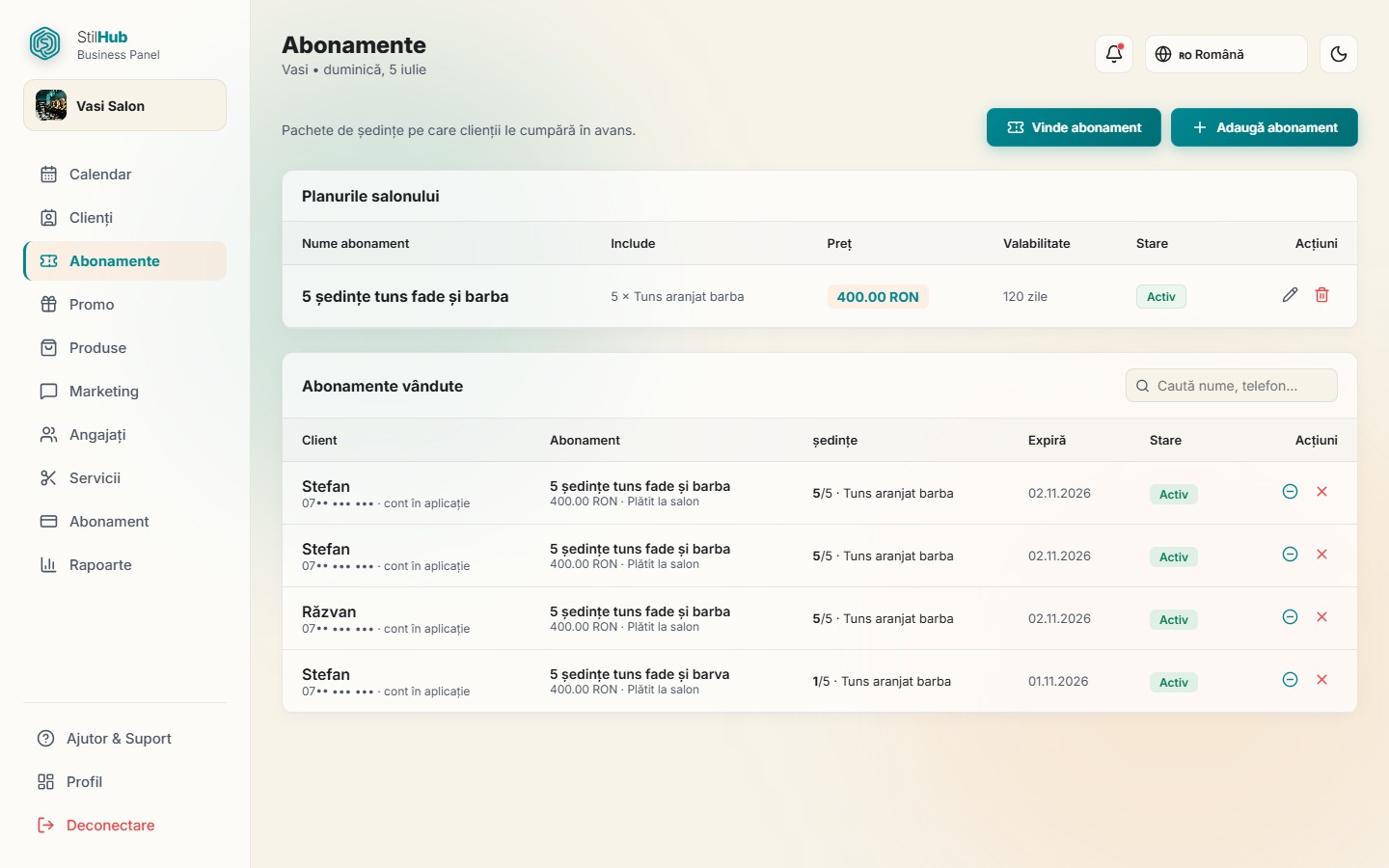
Planurile de abonament ale salonului și abonamentele vândute în panoul StilHub

Ce vezi aici

Secțiunea Abonamente îți permite să vinzi pachete de ședințe pe care clienții le plătesc în avans (de exemplu „5 ședințe de tuns"). Pagina are trei zone suprapuse: Planurile salonului (definițiile pachetelor tale), Abonamente vândute (instanțele active, cu progresul ședințelor și data expirării) și, atunci când există, Solicitări în așteptare — un card galben cu clienții care vor să plătească la salon.

Sus în dreapta ai butonul Adaugă abonament (mereu vizibil) și butonul Vinde abonament, care apare doar dacă ai cel puțin un plan activ. În zona „Abonamente vândute" ai și un câmp de căutare după numele clientului, telefon sau numele planului.

Cum creezi un plan de abonament

Un plan este șablonul pe care îl vinzi apoi de mai multe ori. Îl definești o singură dată din butonul Adaugă abonament.

  1. Apeși Adaugă abonament și completezi Numele pachetului și, opțional, o descriere.
  2. Completezi Prețul în RON și alegi Valabilitatea din listă (30, 45, 60, 90, 120, 180 sau 365 de zile; implicit 90).
  3. La Include adaugi serviciile din pachet: pentru fiecare rând alegi serviciul și numărul de ședințe. Cu Adaugă serviciu pui rânduri noi, iar coșul de gunoi șterge un rând.
  4. Apeși Salvează. Planul apare în tabelul „Planurile salonului" și în vitrina din aplicație.

În tabelul planurilor vezi numele, serviciile incluse, prețul și valabilitatea. Cu butonul de stare comuți planul între Activ și Inactiv (planurile inactive nu se mai pot vinde), iar cu iconițele din dreapta îl editezi (creion) sau îl ștergi.

Cum vinzi un abonament la tejghea

Butonul Vinde abonament înregistrează pe loc un abonament, util când clientul plătește direct la salon.

  1. Apeși Vinde abonament și alegi Planul din listă (apar doar planurile active, cu prețul). Sub selector vezi serviciile incluse și valabilitatea.
  2. Completezi Numele clientului (obligatoriu) și, opțional, telefonul.
  3. Apeși butonul de confirmare. Abonamentul devine activ imediat și, dacă introduci telefonul, se leagă automat de contul clientului din aplicație.

Cum confirmi cererile în așteptare

Când un client alege din aplicație să plătească la salon, cererea apare în cardul Solicitări în așteptare, cu numele, telefonul, planul, prețul și data solicitării.

  1. Când clientul achită, apeși Confirmă plata — abonamentul trece în „Abonamente vândute" ca activ.
  2. Dacă renunți, apeși Respinge și confirmi în fereastra de avertizare.

Cum urmărești și consumi abonamentele vândute

În „Abonamente vândute" vezi fiecare abonament cu clientul (și eticheta Legat dacă are cont în aplicație), planul, metoda de plată (card sau la salon), ședințele rămase pe fiecare serviciu, data expirării și starea.

  1. Pentru un client walk-in apeși iconița de minus ca să scazi o ședință; în fereastra care se deschide apeși pe serviciul dorit, unde vezi și câte ședințe mai rămân.
  2. Cu iconița X anulezi un abonament activ, după confirmare.
Sfat: Ședința se scade automat când clientul se programează folosind abonamentul, iar la anularea programării ea se restituie — consumul manual e doar pentru clienții care nu rezervă prin aplicație.
Sfat: Când toate ședințele au fost consumate, abonamentul primește badge-ul Epuizat și coboară sub cele active, dar rămâne vizibil ca istoric.
04

Promo

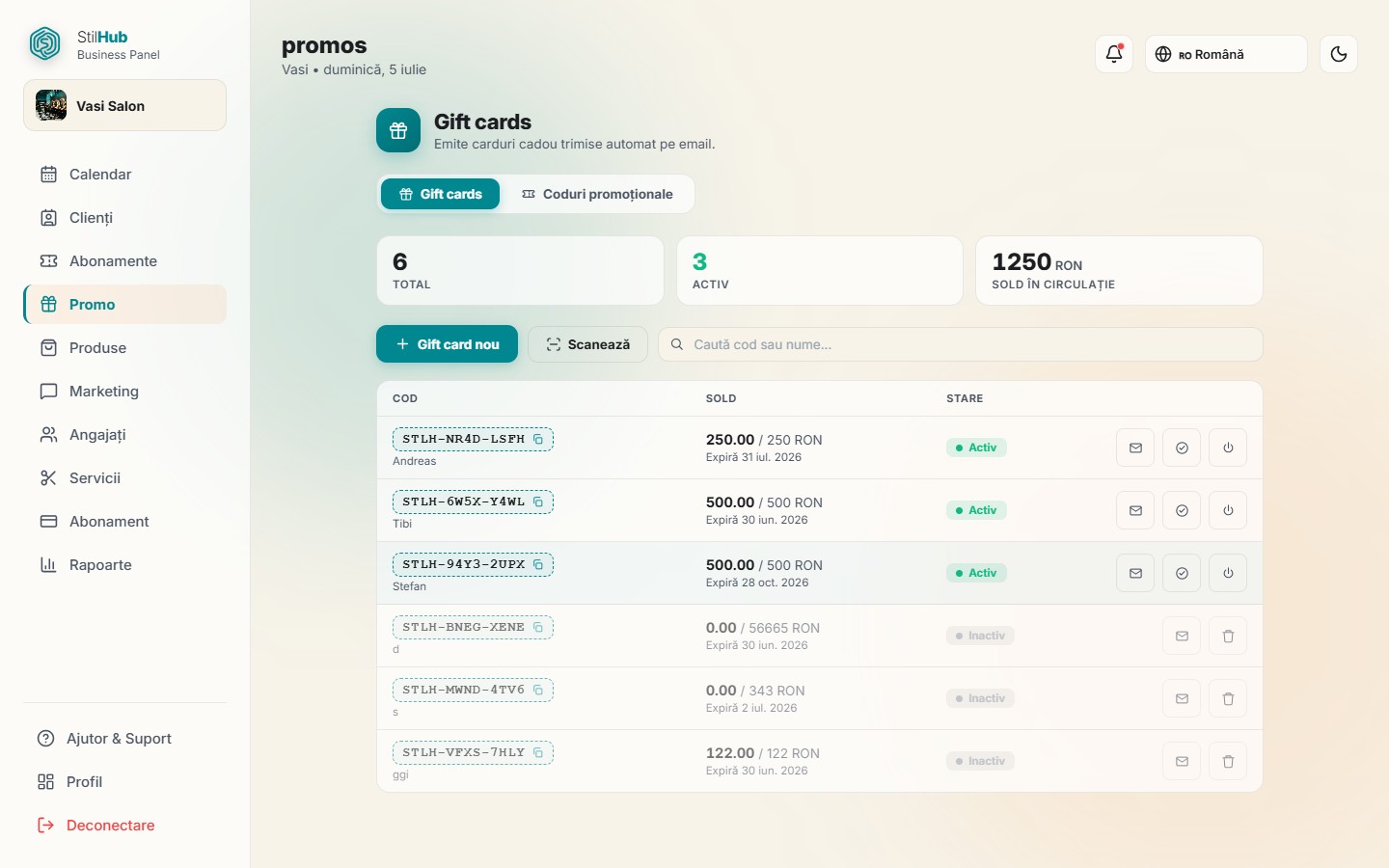
Carduri cadou cu QR și coduri de reducere — două instrumente în file separate.

Cardurile cadou și codurile promoționale în panoul StilHub

Ce vezi aici

Secțiunea Promo îți dă două instrumente de vânzare, împărțite în file separate în partea de sus: Gift cards (cardurile cadou) și Coduri promoționale. Când deschizi pagina, ești direct pe fila de carduri cadou; apeși pe cealaltă filă ca să treci la codurile de reducere.

Pe fiecare filă ai sus trei căsuțe de statistici. La carduri vezi câte carduri ai emis în total, câte sunt active și soldul aflat în circulație (suma în RON pe care clienții pot încă s-o cheltuie). La coduri vezi numărul total de coduri, câte sunt active și câte utilizări s-au înregistrat. Sub statistici ai o casetă de căutare care filtrează instant lista pe măsură ce scrii — la carduri caută după cod, numele cumpărătorului sau email, iar la coduri după cod sau descriere.

Cum emiți un card cadou

Apeși „Gift card nou", se deschide formularul și completezi câmpurile. Singurul obligatoriu este valoarea.

  1. Scrii Valoarea cardului în RON (ex. 100).
  2. Opțional, adaugi numele cumpărătorului, emailul cumpărătorului, emailul destinatarului, o dată de expirare și un mesaj personalizat.
  3. Apeși „Emite card". Sistemul generează automat un cod de forma STLH-XXXX-XXXX.
  4. Dacă ai completat un email (de destinatar sau de cumpărător), cardul pleacă automat pe acel email, cu un cod QR atașat. Fără email, cardul rămâne doar în listă și îl poți trimite mai târziu.

Cum răscumperi un card la tejghea

Când clientul vine cu cardul, apeși butonul „Scanează" de pe fila de carduri.

  1. Permiți accesul la cameră și îndrepți telefonul clientului spre lentilă ca să citești codul QR. Dacă nu merge camera, tastezi codul manual în câmpul STLH-XXXX-XXXX și apeși „Caută".
  2. Se afișează cardul găsit cu soldul disponibil. Completezi suma de folosit — sau apeși „Folosește tot" ca să treci soldul întreg.
  3. Apeși „Aplică". Suma se scade din sold, iar dacă soldul ajunge la zero cardul se dezactivează singur.

Cum administrezi cardurile emise

În tabelul de carduri, fiecare rând arată codul (apeși pe el ca să-l copiezi), soldul rămas din valoarea inițială, data de expirare și starea (Activ / Inactiv). Cardurile fără email primesc un avertisment vizibil. La capătul rândului ai butoane rapide:

  1. Retrimite email — trimite din nou cardul cu QR; dacă nu are email salvat, îți cere adresa pe loc.
  2. Marchează utilizat — apare doar la cardurile active cu sold; închide cardul și aduce soldul la zero.
  3. Dezactivează — oprește un card activ; după dezactivare butonul devine Șterge, ca să-l scoți definitiv din listă.
Sfat: Statistica „sold în circulație" îți spune ce datorie ai încă față de clienți — bani pe care i-ai încasat la vânzarea cardurilor și pe care urmează să-i acoperi cu servicii.

Cum creezi un cod promoțional

Treci pe fila Coduri promoționale și apeși „Cod nou". Sunt obligatorii codul, tipul și valoarea reducerii.

  1. Scrii Codul (se transformă automat în majuscule) și alegi tipul: reducere procentuală sau sumă fixă.
  2. Completezi valoarea reducerii, iar opțional comanda minimă, limita de utilizări, o descriere și intervalul de valabilitate (de la / până la).
  3. Apeși „Creează cod". Clientul îl aplică la finalizarea programării în aplicație.

Fiecare cod din listă arată reducerea, câte utilizări s-au consumat din limită (cu o bară de progres când ai pus o limită) și data expirării. Cu butoanele din dreptul lui îl poți dezactiva/activa oricând sau șterge.

Sfat: Folosește comanda minimă ca să oferi reducerea doar la programări peste o anumită sumă, iar limita de utilizări ca să oprești codul automat după un număr de folosiri — util pentru campanii scurte.
05

Produse

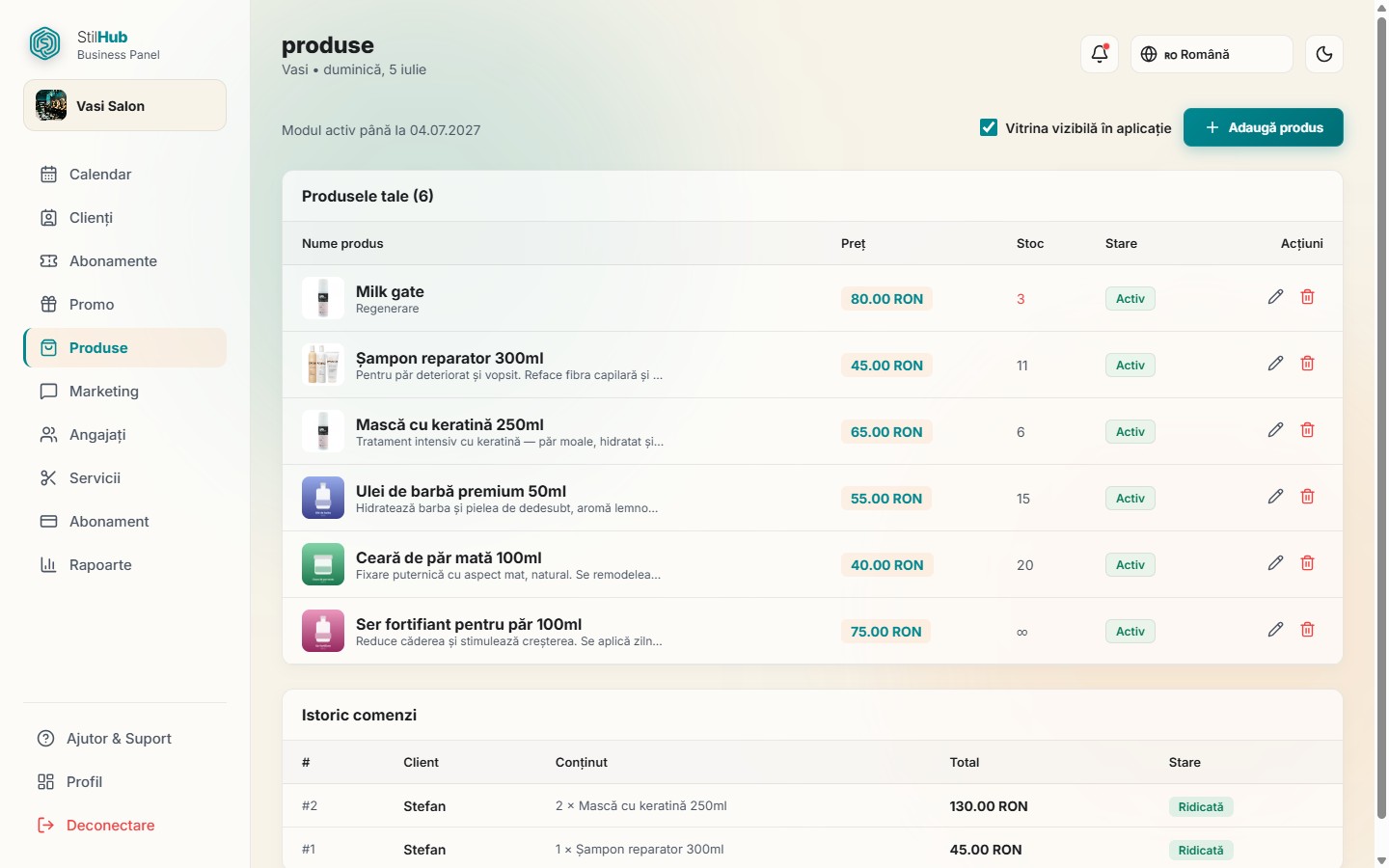
Vinzi produse în aplicație cu ridicare din salon (click & collect).

Vitrina de produse și istoricul de comenzi în panoul StilHub

Ce vezi aici

Secțiunea Produse îți transformă salonul într-un mic magazin în aplicație: vinzi produse de retail (șampoane, ceară, uleiuri, măști, produse de styling etc.) pe care clientul le comandă din telefon și le ridică de la tine din salon — model click & collect, fără livrare. Este un modul add-on, adică o funcție separată care se activează pe lângă abonamentul obișnuit.

Cât timp modulul nu este activ, pagina afișează o prezentare cu beneficiile, prețul lunar (în RON / lună) și pașii de activare. După activare, aceeași pagină devine panoul de administrare al magazinului: comenzile de procesat sus, lista de produse la mijloc și istoricul comenzilor jos.

Cum activezi modulul

Activarea nu se face automat: tu trimiți o cerere, iar echipa StilHub o confirmă. Butonul pe care îl vezi depinde de starea contului tău.

  1. Deschizi secțiunea Produse din meniu. Dacă ai un abonament activ, apeși butonul „Solicită activarea".
  2. Dacă apare mesajul că ai nevoie de un abonament activ, întâi îți activezi/reînnoiești abonamentul din secțiunea Abonament, apoi revii aici.
  3. După ce trimiți cererea, apare un banner de tip „Cerere trimisă" cu data la care ai solicitat — de aici aștepți confirmarea.
  4. Când modulul este activ, în partea de sus vezi până la ce dată e valabil („Activ până la…") și ai acces la toate uneltele de mai jos.

Cum publici vitrina și adaugi produse

Ca produsele să fie vizibile clienților pe pagina salonului din aplicație, bifezi comutatorul „Vitrina vizibilă în aplicație". Poți debifa oricând ca să ascunzi temporar tot magazinul, fără să pierzi produsele.

  1. Apeși „Adaugă produs" (sau „Adaugă primul produs" dacă lista e goală).
  2. Adaugi o poză: dai click pe pătratul cu imagine și alegi un fișier — este comprimat automat în format WebP, deci se încarcă rapid. Poți oricând apăsa „Schimbă imaginea".
  3. Completezi Numele (obligatoriu), o Descriere scurtă (opțional) și Prețul în RON (obligatoriu).
  4. La Stoc pui numărul de bucăți disponibile sau lași gol pentru stoc nelimitat (afișat cu simbolul ). Apeși Salvează.

În listă, fiecare produs poate fi editat (creion), șters (coș, cu confirmare) sau comutat între Activ și Inactiv printr-un singur click, ca să-l scoți din vânzare fără a-l șterge.

Sfat: Un stoc de 3 bucăți sau mai puțin este evidențiat cu roșu ca alertă — semn că e momentul să reaprovizionezi produsul.

Cum gestionezi comenzile (click & collect)

Comenzile noi apar sus, în caseta „Comenzi de procesat", cu numărul comenzii, numele și telefonul clientului, produsele cerute, totalul și eticheta de plată: „Plătit online" sau „Plata la ridicare".

  1. Când pregătești comanda, apeși „Marchează pregătită" — comanda trece din starea Confirmată în Pregătită, iar clientul e anunțat că o poate ridica.
  2. La predarea produselor, apeși „Marchează ridicată". În acest moment stocul se scade automat din inventar.
  3. Dacă e nevoie, apeși „Anulează comanda". Pentru comenzile plătite online, confirmarea te avertizează că suma se restituie clientului.

Comenzile finalizate sau anulate coboară în „Istoric comenzi", unde le regăsești oricând cu status Ridicată sau Anulată, împreună cu conținutul și totalul fiecăreia.

Sfat: Stocul se scade la ridicare, nu la plasarea comenzii — așa numărul de bucăți rămâne corect chiar dacă un client anulează înainte să ridice.
06

Marketing (SMS)

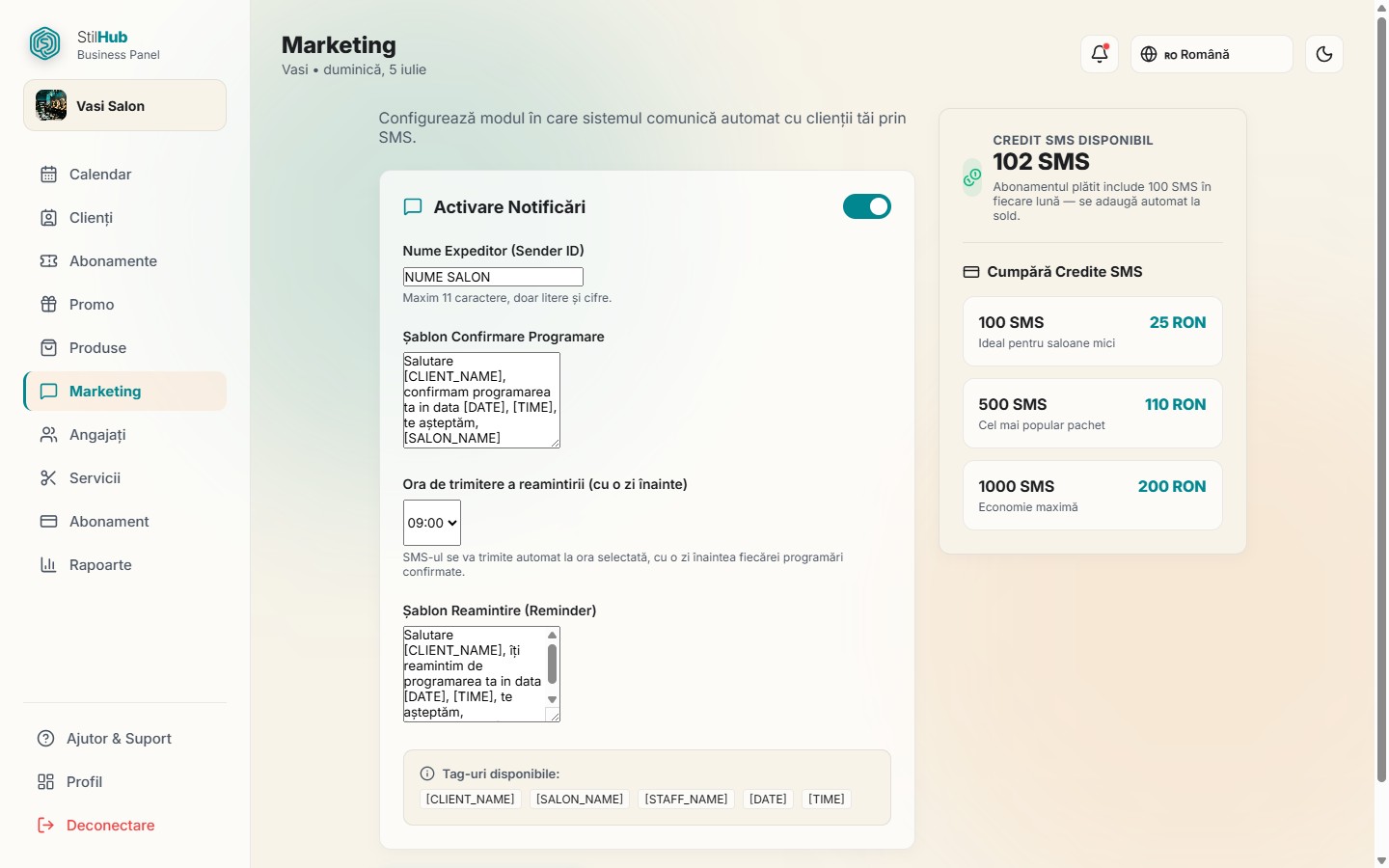
Notificări SMS automate — confirmare la programare și reminder înainte de vizită.

Setările de notificări SMS și pachetele de credite în panoul StilHub

Ce vezi aici

Secțiunea Marketing (SMS) este locul de unde pornești notificările prin SMS către clienți: un mesaj de confirmare imediat ce se face o programare și un mesaj de reamintire cu o zi înainte de vizită. Pagina are trei zone: un comutator mare de activare cu toate setările dedesubt, un card pe partea dreaptă care îți arată soldul de SMS disponibil și, tot acolo, pachetele de credite pe care le poți cumpăra.

Cât timp comutatorul este oprit, câmpurile rămân vizibile dar estompate și blocate — se activează abia după ce pornești notificările. Tot ce modifici aici (nume expeditor, șabloane, ora reminderului) se salvează dintr-un singur buton.

Cum activezi notificările SMS automate

  1. Apeși pe comutatorul „Activare Notificări" din capul cardului — abia acum câmpurile de dedesubt devin editabile.
  2. Completezi „Nume Expeditor (Sender ID)": numele care apare ca expeditor al mesajului pe telefonul clientului. Poate avea maximum 11 caractere și se transformă automat cu majuscule pe măsură ce scrii.
  3. Apeși butonul „Salvează" ca să memorezi setările. Butonul funcționează doar când notificările sunt activate.
Sfat: Pune la Sender ID numele salonului tău, scurt și recognoscibil (de exemplu STILHUB) — clientul vede imediat cine îi scrie și nu ignoră mesajul.

Cum personalizezi șabloanele de mesaj

Ai două șabloane separate, fiecare într-un câmp de text redimensionabil: „Șablon Confirmare" (mesajul trimis când se face programarea) și „Șablon Reamintire" (mesajul trimis înainte de vizită). În text poți insera tag-uri care se înlocuiesc automat cu datele reale ale fiecărei programări.

Tag-urile disponibile, listate în cardul de sub șabloane, sunt: [CLIENT_NAME] (numele clientului), [SALON_NAME] (numele salonului), [STAFF_NAME] (angajatul), [DATE] (data) și [TIME] (ora). Le scrii direct în text, cu paranteze drepte, exact așa cum apar.

  1. Scrii mesajul de confirmare în „Șablon Confirmare", folosind tag-urile acolo unde vrei date personalizate.
  2. Din lista derulantă „Ora de trimitere a reamintirii" alegi ora (între 07:00 și 20:00, din oră în oră) — SMS-ul de reamintire se trimite automat la ora aleasă, cu o zi înaintea fiecărei programări confirmate.
  3. Scrii mesajul de reamintire în „Șablon Reamintire", tot cu tag-urile de care ai nevoie.
  4. Apeși „Salvează".

Cum verifici soldul și cumperi credite SMS

În cardul din dreapta vezi „Sold SMS" — câte credite ai disponibile în acest moment. Fiecare mesaj trimis (confirmare sau reamintire) consumă un credit, așa că, dacă soldul ajunge la zero, mesajele nu mai pleacă. Sub sold apare și mențiunea că abonamentul plătit include 100 SMS în fiecare lună, care se adaugă automat la sold după prima plată.

  1. Te uiți la valoarea din „Sold SMS" ca să știi câte credite mai ai.
  2. La „Cumpără credite" alegi unul dintre pachetele afișate (de exemplu 100, 500 sau 1000 SMS), fiecare cu prețul lui în RON.
  3. Apeși pe cardul pachetului dorit — ești redirecționat automat către pagina de plată securizată.
  4. După plată revii în panou, iar un mesaj îți confirmă că soldul a fost alimentat.
Sfat: Estimează câte programări ai pe lună și păstrează un sold peste acel număr — dublul dacă folosești atât confirmarea, cât și reamintirea — ca să nu rămâi fără credite exact când ai nevoie de ele.
07

Angajați

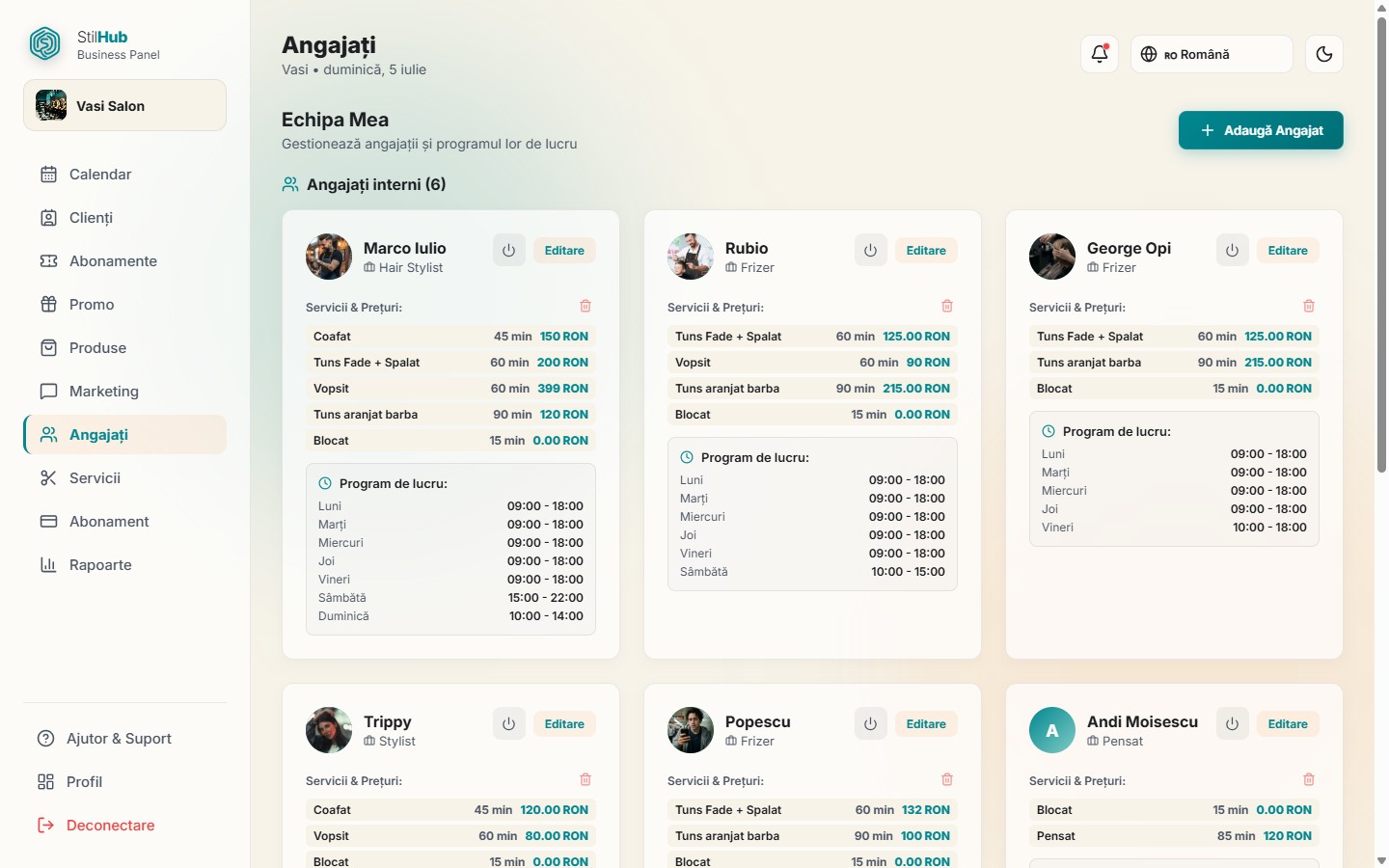
Echipa salonului — servicii, prețuri, comision și program de lucru per angajat.

Cardurile angajaților cu servicii, prețuri și program de lucru în panoul StilHub

Ce vezi aici

Secțiunea Angajați este echipa salonului tău. Fiecare persoană are un card propriu cu poza (sau inițiala numelui), numele, funcția, lista serviciilor pe care le prestează cu prețul și durata lor, și programul de lucru pe zile. În partea de sus găsești butonul Adaugă Angajat.

Cardurile sunt grupate: Echipa (angajații interni), Colaboratori Externi (freelanceri aprobați, marcați cu o etichetă distinctă) și, când e cazul, o zonă Cereri de Asociere Freelanceri, unde un specialist independent cere să lucreze în salonul tău și tu decizi cu Aprobă sau Respinge. Un angajat pus temporar pe pauză apare estompat, cu eticheta Inactiv.

Cum adaugi sau editezi un angajat

Apeși pe Adaugă Angajat (sau pe Editează de pe un card existent) și se deschide fereastra de configurare.

  1. Apeși pe cerc și Încarcă poză; imaginea se decupează pătrat înainte de salvare. Poza e opțională.
  2. Completezi Numele (obligatoriu) și Funcția (ex. Frizer, Stilist). Dacă lași funcția goală, primește o denumire implicită.
  3. Adaugi opțional un Telefon de contact.
  4. Setezi Comisionul (%) — un număr între 0 și 100 (ex. 30). Lăsat gol înseamnă fără comision; valoarea apare apoi în raportul lunar al angajatului.
  5. Apeși Salvează.

Cum stabilești serviciile, prețul și durata per angajat

În aceeași fereastră bifezi serviciile pe care le execută angajatul. La fiecare serviciu bifat apar două câmpuri: un preț în RON și o durată în minute, personalizate pentru acel angajat. Dacă le lași goale, se folosesc valorile standard ale serviciului (afișate ca sugestie în câmp).

Tot aici poți încărca o galerie foto a angajatului (până la 5 imagini, comprimate automat) și, la editare, un portofoliu video. Videoclipul (MP4 sau MOV, maxim 100MB) e verificat de echipa StilHub în 1–2 zile înainte de publicare.

Sfat: Prețul și durata pot diferi de la un coleg la altul — un stilist senior poate avea alt tarif și un timp de execuție diferit pentru același serviciu.

Cum setezi programul de lucru și pauza de masă

Pentru fiecare zi din săptămână (Luni–Duminică) bifezi dacă angajatul lucrează și alegi ora de început și de sfârșit din liste (intervale de 30 de minute, între 06:00 și 22:00). O zi nebifată apare ca Zi liberă.

  1. Bifezi zilele lucrătoare și alegi orele de start și de final.
  2. Opțional, bifezi Pauză de masă pentru o zi activă și alegi intervalul (implicit 13:00–14:00).
  3. Salvezi. Sistemul nu permite clienților să facă programări în timpul pauzei sau în afara programului.

Ora de sfârșit trebuie să fie după cea de început, iar pauza trebuie să încapă în interiorul programului — altfel primești un mesaj de eroare la salvare.

Concediu: dezactivare temporară fără ștergere

Când un angajat pleacă în concediu, folosești butonul de activare/dezactivare de pe cardul lui. Angajatul dispare din programările clienților și nu mai este facturat, dar datele, serviciile și programul rămân salvate, gata de reactivat. Butonul Șterge îl elimină definitiv.

Sfat: Pentru concediu sau o pauză scurtă, folosește dezactivarea temporară, nu ștergerea — la revenire reactivezi cardul cu tot programul intact.
08

Servicii

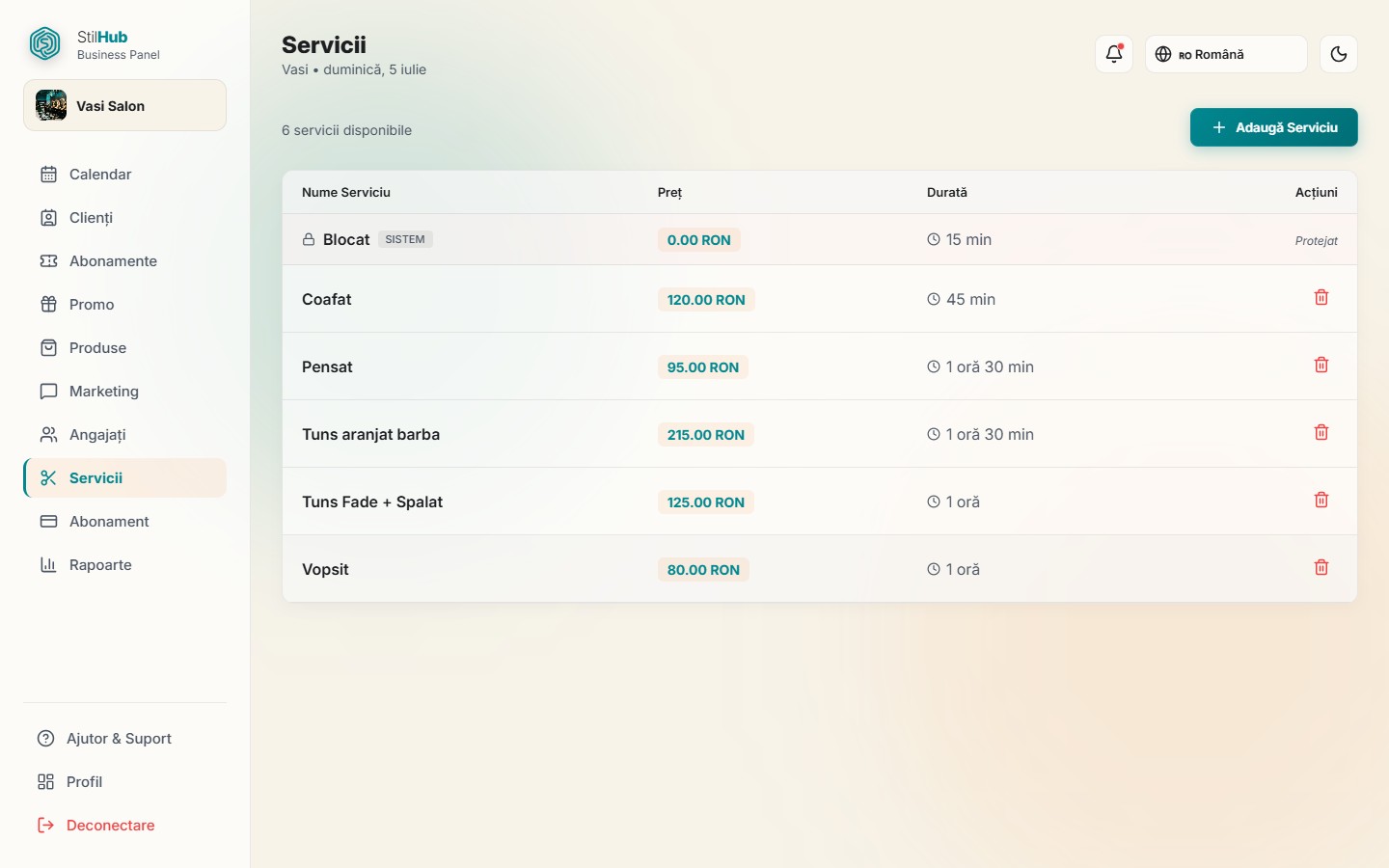
Lista serviciilor salonului — nume, preț și durată.

Tabelul de servicii al salonului în panoul StilHub

Ce vezi aici

Aici ai lista completă a serviciilor pe care le oferă salonul tău — exact cele pe care clienții le pot alege când fac o programare și pe care le atribui angajaților. Sus, sub titlu, vezi câte servicii ai („X servicii disponibile"), iar în dreapta butonul Adaugă Serviciu.

Pentru fiecare serviciu vezi trei informații: Nume, Preț și Durată. Prețul apare colorat (dacă e 0, se afișează Gratuit în loc de o sumă; altfel apare ca „X RON"), iar durata apare lângă o iconiță de ceas, formatată prietenos (de exemplu „45 min", „1 oră" sau „1 oră 30 min"). Pe calculator lista e afișată ca tabel cu coloana de acțiuni în dreapta; pe telefon aceleași servicii apar ca niște carduri, mai ușor de parcurs cu degetul. Dacă nu ai adăugat încă niciun serviciu, vezi un mesaj gol cu butonul Adaugă primul serviciu.

Cum adaugi un serviciu

Apeși pe Adaugă Serviciu și se deschide o fereastră cu trei câmpuri. Le completezi și salvezi — serviciul apare imediat în listă.

  1. La Nume serviciu scrii denumirea clară pe care o va vedea clientul (de exemplu „Tuns și barbă" sau „Manichiură cu gel").
  2. La Preț pui suma în RON. Câmpul acceptă și zecimale, iar valoarea minimă e 0 — dacă lași 0, serviciul se va afișa ca Gratuit.
  3. La Durată alegi din listă cât ține serviciul. Ai opțiuni din 15 în 15 minute, de la 15 min până la 8 ore (valoarea implicită e 30 de minute).
  4. Apeși Salvează (butonul arată „Se salvează..." cât timp se înregistrează). Poți închide oricând fereastra cu Anulează, cu butonul X din colț sau cu tasta Escape.

Dacă lipsește numele sau prețul, salvarea nu se face; la orice altă eroare apare un mesaj roșu în fereastră, iar datele completate rămân pe loc.

De ce contează durata

Durata nu e doar informativă: ea determină cât timp ocupă serviciul în calendar și, implicit, ce sloturi libere apar clienților la programare. Un serviciu de 60 de minute blochează un interval de o oră, așa că doi clienți nu pot fi programați suprapus pe același angajat.

Sfat: Setează durata cât mai aproape de realitate (include și timpul de pregătire și curățenie). O durată prea mică duce la suprapuneri și întârzieri; una prea mare îți lasă calendarul cu goluri inutile.

Cum ștergi un serviciu

În dreptul fiecărui serviciu, în coloana de acțiuni (pe telefon, în cardul serviciului), ai butonul de ștergere (coșul de gunoi).

  1. Apeși pe butonul de ștergere din dreptul serviciului.
  2. Confirmi în fereastra care apare — este o acțiune definitivă.
  3. După confirmare, serviciul dispare din listă. Dacă apare o eroare, primești un mesaj și serviciul rămâne pe loc.

Serviciul „Blocat" (de sistem)

Vei observa în listă un serviciu special numit Blocat, marcat cu un lacăt și eticheta SISTEM, pe un rând ușor evidențiat. El nu e un serviciu real pentru clienți: îl folosești în Calendar ca să blochezi un interval (pauză, deplasare, o rezervare telefonică) fără a crea o programare adevărată.

Pentru că panoul depinde de el, „Blocat" este protejat: nu are buton de ștergere (în locul lui scrie „Protejat") și nu poate fi eliminat. Îl lași așa cum e — face parte din mecanismul de blocare al calendarului.

Sfat: Nu adăuga un serviciu propriu numit „Blocat" ca să eviți confuzia — folosește serviciul de sistem existent direct din Calendar când vrei să ții liber un interval.
09

Abonament

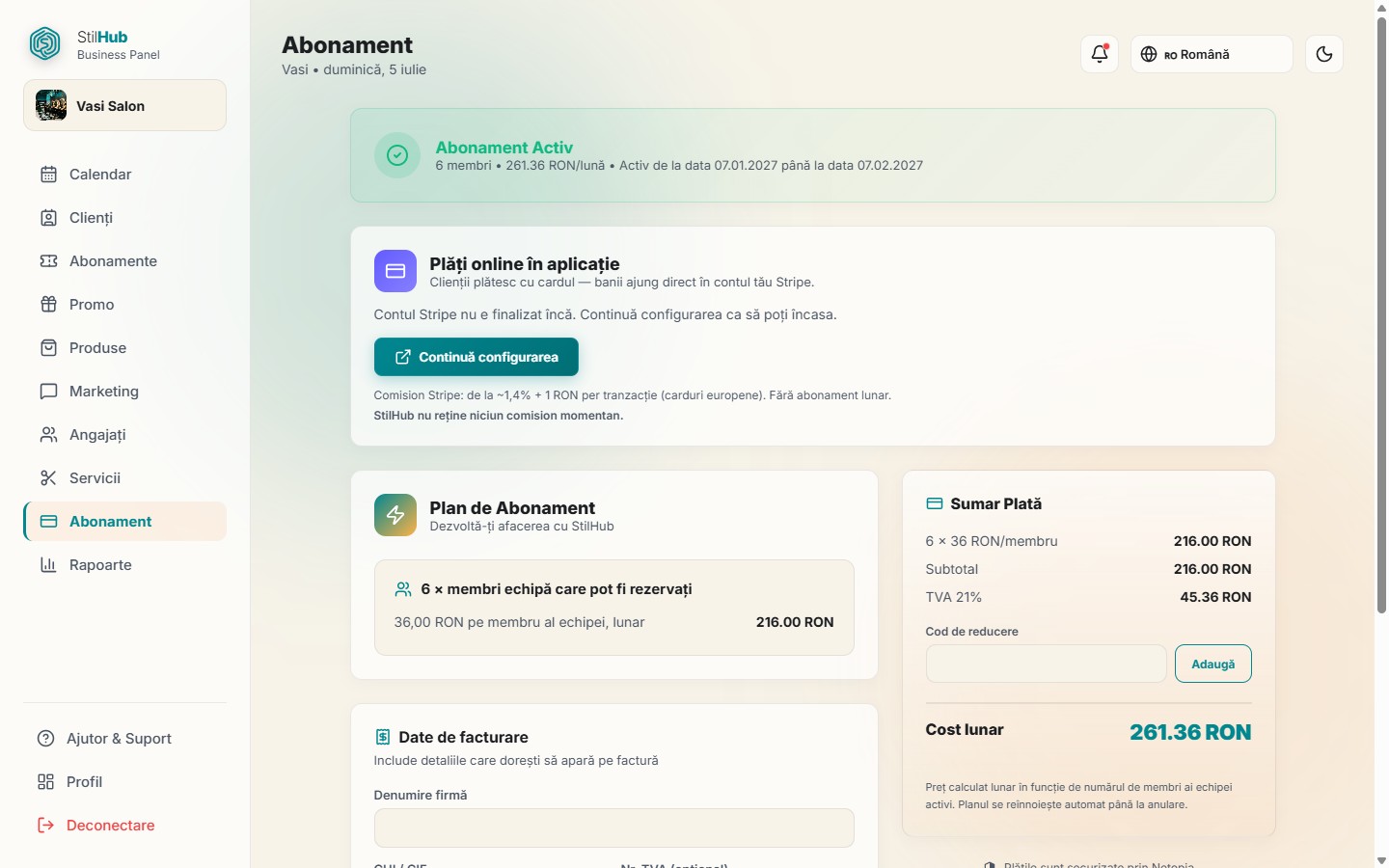
Abonamentul tău StilHub — starea, costul, facturarea și plățile online.

Starea abonamentului, sumarul de plată și configurarea plăților online în panoul StilHub

Ce vezi aici

Aceasta este pagina abonamentului tău la StilHub (nu abonamentele clienților). Sus, într-un banner colorat, apare starea contului: perioada de probă (cu numărul de zile rămase și data de reînnoire), abonament activ (verde, cu intervalul de facturare) sau probă expirată (roșu, când salonul nu mai e vizibil în aplicație). Mai jos ai cardul plan, datele de facturare, istoricul facturilor, sumarul de plată din dreapta și, separat, cardul pentru plăți online cu cardul.

Cum înțelegi costul și sumarul de plată

Costul se calculează automat pe numărul de membri ai echipei care pot fi rezervați. În cardul planului vezi {numărul} × Membru echipă la 36,00 RON/membru pe lună. În panoul Sumar din dreapta ai defalcarea completă: subtotalul, TVA 21% și, la prima plată, Taxa de activare (99 RON, o singură dată). Rândul de jos arată fie De plată acum (prima plată = abonament + activare + TVA pe amândouă), fie Cost lunar dacă abonamentul e deja activ.

Sfat: Dacă vezi 0 × Membru echipă, butonul de activare e blocat și primești mesajul să adaugi întâi angajați. Adaugă cel puțin un membru bookabil în pagina Angajați, apoi revii aici.

Cum completezi datele de facturare

Ca datele tale să apară corect pe factură, completează secțiunea Date de facturare:

  1. Scrii Denumire firmă în primul câmp.
  2. Completezi CUI și, dacă e cazul, CIF/TVA în cele două câmpuri de dedesubt.
  3. Adaugi Adresa în câmpul de jos.
  4. Apeși Salvează datele de facturare; un mesaj verde îți confirmă salvarea.

Cum activezi abonamentul și vezi facturile

Opțional, poți introduce un Cod reducere în câmpul din sumar și apeși Adaugă. Pentru a plăti, apeși butonul mare Activează abonamentul din dreapta — ești dus la pagina de plată, iar la revenire starea se reîmprospătează singură. Sub datele de facturare găsești secțiunea pliabilă Istoric facturi: apesi pe ea ca să vezi toate facturile, fiecare cu descriere, serie și număr, dată, sumă și status (Plătit, Eșuat sau În așteptare). La facturile plătite ai Descarcă factura (PDF) sau Vezi factura, care o deschide pentru tipărire.

Cum activezi plățile online cu cardul (Stripe)

În cardul Plăți online îți conectezi contul Stripe ca să încasezi de la clienți plăți cu cardul direct în contul tău. Banii ajung direct la salon minus comisionul Stripe, iar comisionul StilHub este afișat transparent (momentan fără comision).

  1. Apeși Conectează Stripe — ești dus la pagina de configurare găzduită de Stripe, unde completezi datele contului.
  2. La revenire, dacă onboarding-ul nu e gata, apeși Continuă configurarea; când e finalizat vezi mesajul Cont pregătit.
  3. Bifezi caseta Activează plățile cu cardul în aplicație ca să pornești încasările; o poți debifa oricând.
Sfat: În perioada de probă salonul e complet funcțional. După expirare rămâi vizibil în aplicație doar dacă activezi abonamentul, așa că plătește înainte să se termine proba.
10

Rapoarte

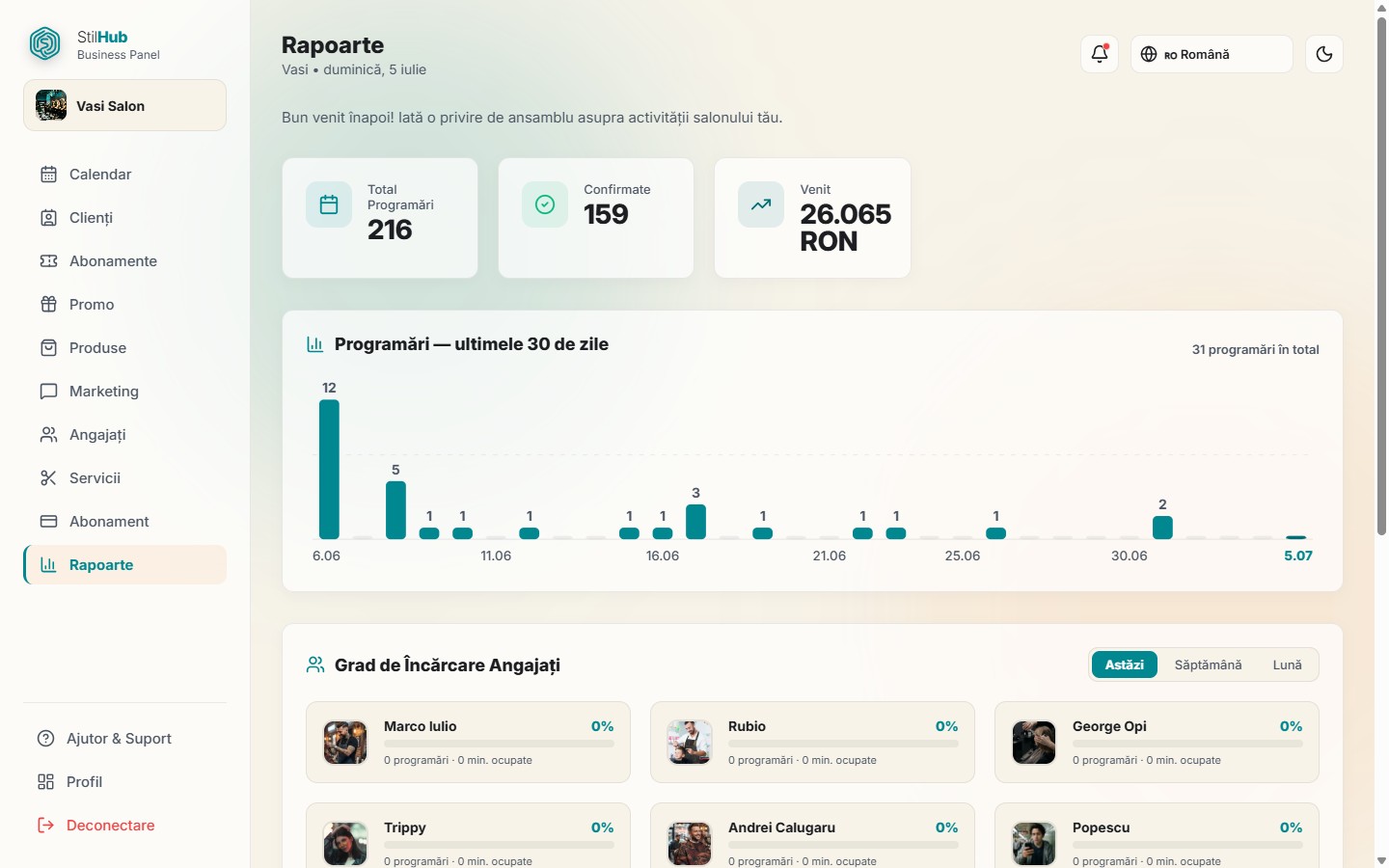
Privire de ansamblu — indicatori cheie, grafic de programări și gradul de încărcare al echipei.

Panoul de rapoarte cu indicatori cheie și graficul programărilor pe ultimele 30 de zile

Ce vezi aici

Rapoarte este ecranul de ansamblu al salonului tău. Sus găsești trei indicatori cheie — Total Programări, Confirmate și Venit (afișat în RON). Sub ei ai graficul „Programări — ultimele 30 de zile", apoi gradul de încărcare al fiecărui angajat și, la final, raportul lunar detaliat cu venit și comision. Dacă ești freelancer, titlurile devin „Gradul Meu de Încărcare" și „Raportul Meu Lunar" și vezi doar propriile date.

Cum citești indicatorii cheie și graficul

Cele trei carduri de sus sunt un rezumat rapid: Total Programări îți arată câte programări ai, Confirmate câte sunt confirmate, iar Venit valoarea în RON. Fiecare card este apăsabil — dacă dai click pe el, te duce direct în Calendar.

Graficul de dedesubt are câte o bară pentru fiecare din ultimele 30 de zile. Bara zilei de azi e colorată mai închis ca să o recunoști imediat, iar totalul programărilor din perioadă apare lângă titlu. Programările anulate nu se numără, iar zilele fără programări apar ca o linie gri subțire. Treci cu degetul sau cu mouse-ul peste o bară și vezi data exactă și numărul de programări din ziua respectivă.

Cum urmărești gradul de încărcare al echipei

Secțiunea „Încărcare Angajați" îți arată cât de ocupat e fiecare membru al echipei. Ai un comutator cu trei perioade — Azi, Săptămână și Lună.

  1. Apeși pe Azi, Săptămână sau Lună, în funcție de perioada pe care vrei să o analizezi.
  2. Pentru fiecare angajat vezi avatarul, numele, procentul de ocupare și o bară de progres.
  3. Sub bară citești numărul de programări și câte minute a lucrat în perioada aleasă.

Când ocuparea unui angajat trece de 80%, procentul și bara devin roșii — un semnal că persoana e aproape de capacitate maximă.

Cum consulți raportul lunar per angajat

Raportul lunar defalcă activitatea pe fiecare angajat și serviciu. Din selectorul de lună din dreapta alegi luna dorită (apar doar lunile cu date, iar luna curentă e marcată). Când te uiți la luna în curs, apare o notă că datele sunt live, adică se actualizează pe măsură ce apar programări.

  1. Alegi luna din selectorul din colțul din dreapta sus.
  2. Vezi fiecare angajat cu numărul de programări, minutele lucrate și venitul total în RON.
  3. Dacă ai setat un comision în pagina Angajați, sub venit apare linia de comision (procentul și suma calculată).
  4. Apeși pe rândul unui angajat ca să-l extinzi și să vezi defalcarea pe servicii — pentru fiecare serviciu ai numărul de programări, minutele și venitul.

Cum exporți datele

În dreptul raportului lunar ai trei butoane de export pentru luna selectată:

  1. Excel — descarcă un fișier .xlsx cu rândurile pe angajat și serviciu, plus totaluri.
  2. Export contabil — un .xlsx cu o linie per programare (dată, client, telefon, serviciu, angajat, preț, stare, plată) și totalurile pentru finalizat și încasat.
  3. PDF — deschide o pagină pregătită de tipărit, cu buton de printare.
Sfat: Dacă un angajat depășește constant 80% ocupare (bara roșie), gândește-te să redistribui programările sau să extinzi echipa — sunt clienți pe care riști să-i pierzi la orele de vârf.
Sfat: Linia de comision apare în raport doar dacă ai completat un procent de comision la angajatul respectiv, în pagina Angajați.
11

Profil

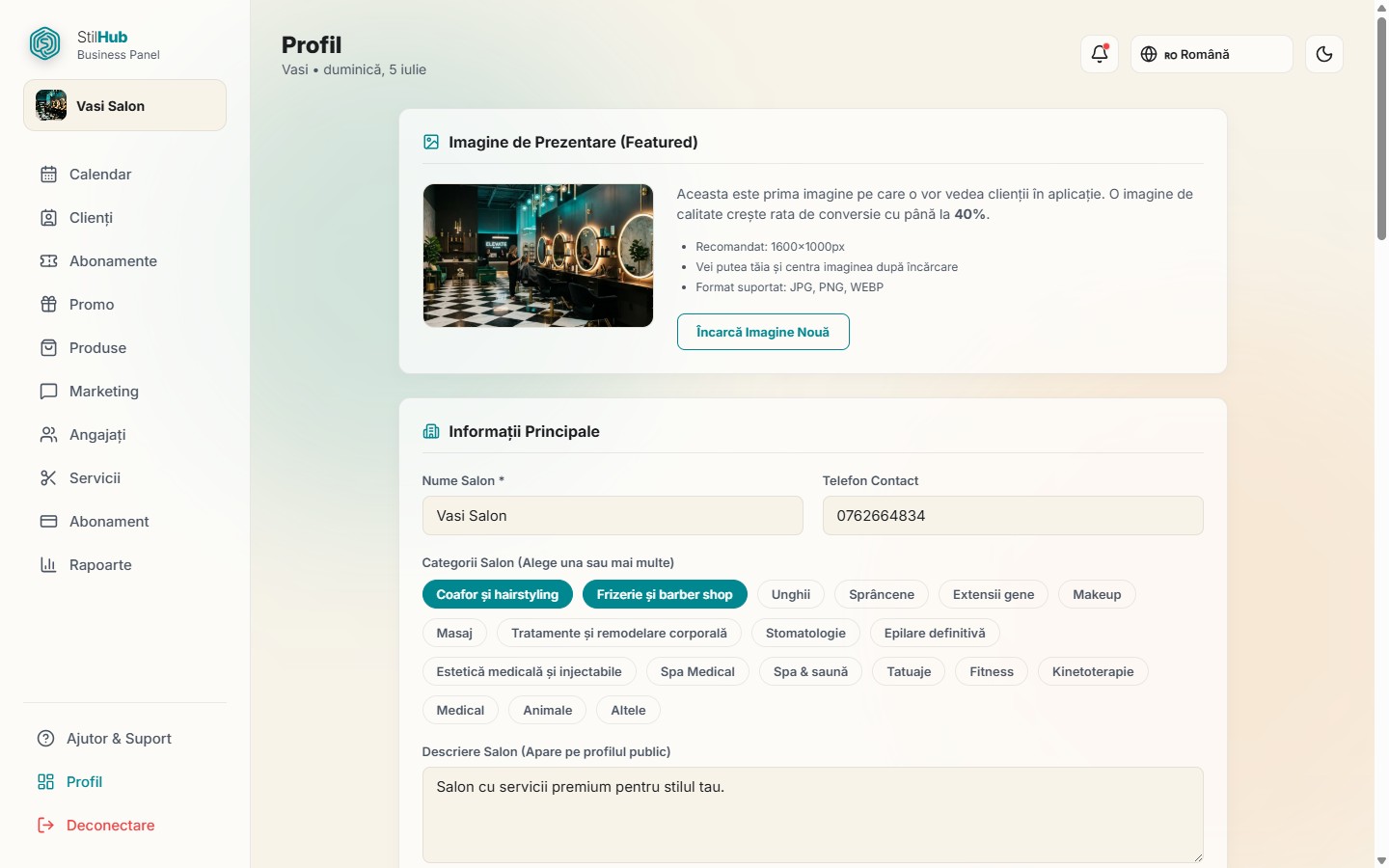
Identitatea publică a salonului — cum te văd clienții în aplicație.

Profilul public al salonului — imagine de prezentare, informații principale și categorii în panoul StilHub

Ce vezi aici

Pagina Profil este identitatea publică a salonului tău — exact ce văd clienții când te caută în aplicație. De aici controlezi imaginea de prezentare, datele de contact, categoriile, descrierea, adresa pe hartă și galeria foto. Tot aici găsești materialele promoționale cu cod QR, linkul pentru Google, instalarea panoului pe telefon și schimbarea parolei. Important: modificările la profil (imagine, nume, categorii, descriere, adresă, galerie) se aplică doar după ce apeși butonul Salvează din josul paginii — acțiunile de tip QR, copiere link sau schimbare parolă se execută pe loc, separat.

Cum îți setezi imaginea și informațiile publice

Prima secțiune este Imagine de prezentare: apeși pe zona imaginii (sau pe butonul Încarcă imagine nouă), alegi o poză de pe dispozitiv, apoi o încadrezi în editorul de decupare la un format de aproximativ 16:10. Dimensiunea recomandată este 1600×1000px și accepți formatele uzuale de imagine — poți muta și centra cadrul înainte de a confirma.

La Informații principale completezi Numele salonului și Telefonul de contact. La Categorii apeși pe una sau mai multe etichete (Coafor și hairstyling, Frizerie și barber shop, Unghii, Masaj și celelalte) — poți alege câte se potrivesc, iar cele active se colorează. Sub ele scrii Descrierea publică a salonului și, opțional, Politica de anulare, care apare clienților la programare.

Cum adaugi adresa, harta și galeria

  1. În Locație pe hartă scrii adresa în câmpul dedicat; harta se centrează pe ea.
  2. Poți muta acul (pin) direct pe hartă ca să fixezi exact poziția — coordonatele se salvează automat împreună cu profilul.
  3. La Galerie foto apeși pe caseta Încarcă și adaugi până la 5 poze; fiecare se optimizează automat înainte de urcare.
  4. Ștergi o poză cu butonul × din colțul ei.

Dacă ai cont de freelancer, în locul secțiunilor de imagine și hartă vei vedea opțiunea de a te muta la alt salon: cauți salonul după nume și apeși Migrează.

Sfat: O imagine de prezentare clară și luminoasă, plus o galerie cu lucrări reale, îi ajută pe clienți să aleagă mai repede — sunt primul lucru pe care îl văd.

Cum îți promovezi salonul (QR, link Google, instalare)

La Materiale Promoționale (QR) apeși Printează Afiș QR — se deschide un afiș A4 elegant, cu numele salonului și codul QR al aplicației, gata de printat pentru ușă sau recepție. Clienții scanează codul și se programează de pe telefon. Dacă afișul nu se deschide, permite ferestrele pop-up în browser.

Cardul Instalează panoul business pe telefon îți pune panoul ca o aplicație, fără magazine de aplicații. Când browserul permite, apare butonul Instalează acum (instalare dintr-un singur clic); altfel urmezi pașii manuali:

  1. Android (Chrome): deschizi stilhub.ro/business, apeși meniul , alegi „Adaugă la ecranul principal" și confirmi.
  2. iPhone / iPad (Safari): deschizi stilhub.ro/business în Safari, apeși butonul Share, alegi „Adaugă pe ecranul principal" și apeși Adaugă.

Sub cardul de instalare găsești linkul tău unic pentru Google (de forma stilhub.ro/salon?id=...): apeși Copiază și îl adaugi în profilul tău de Google Business, ca butonul „Rezervă" să trimită clienții direct la programare. Tot aici, dacă apare bannerul, activezi notificările ca să primești alerte la programări noi.

Cum îți schimbi parola

În secțiunea Schimbă parola introduci parola curentă (o lași goală dacă te-ai logat cu Google), apoi parola nouă (minim 6 caractere) și o confirmi în al treilea câmp. Apeși Schimbă parola — această acțiune este separată de restul profilului, care se păstrează cu butonul Salvează.

Sfat: Copiază linkul de Google și pune-l în profilul de pe Google Maps — mulți clienți te găsesc întâi acolo și se pot programa fără să caute aplicația.
Descarcă gratuit

Pregătit să încerci StilHub?

Descarcă aplicația gratuit și fă prima ta programare în mai puțin de 30 de secunde.